Cẩm nang độ ô tô, Màn hình Android ô tô
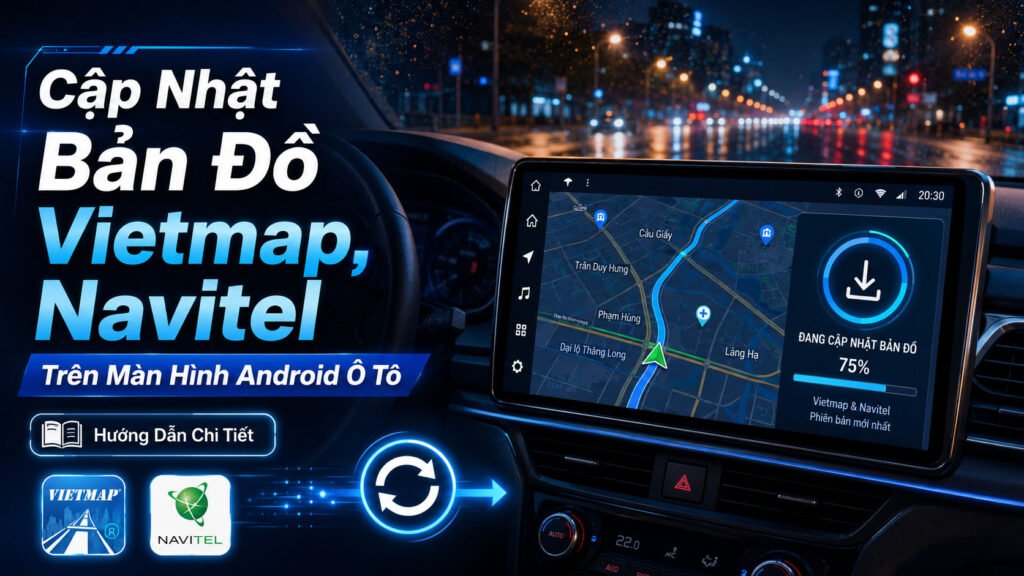
Hướng Dẫn Cập Nhật Bản Đồ Vietmap, Navitel Trên Màn Hình Android Ô Tô
Th6
Vì sao cần biết cách cài Vietmap cho màn hình ô tô?
Cách cài vietmap cho màn hình ô tô là thao tác quan trọng với những chủ xe đang sử dụng màn hình Android để dẫn đường hằng ngày. Khi bản đồ được cài đúng và cập nhật thường xuyên, người lái sẽ dễ theo dõi tuyến đường, cảnh báo tốc độ, camera phạt nguội và hạn chế đi nhầm cung đường.
Với các dòng màn hình Android ô tô hiện nay như Hitech HQ45 4+64GB, việc sử dụng Vietmap hoặc Navitel khá thuận tiện nhờ cấu hình ổn định, bộ nhớ rộng và thao tác cảm ứng mượt. Tuy nhiên, nếu cài sai phiên bản, thiếu dữ liệu bản đồ hoặc chưa cấp đủ quyền truy cập, ứng dụng có thể bị lỗi định vị, không có tiếng cảnh báo hoặc không mở được dữ liệu offline.
Chuẩn bị trước khi cập nhật Vietmap, Navitel
Trước khi thực hiện cách cài vietmap cho màn hình ô tô, bạn nên kiểm tra tình trạng màn hình, dung lượng bộ nhớ và kết nối mạng. Màn hình Android cần có WiFi ổn định hoặc SIM 4G để tải ứng dụng, đồng bộ tài khoản và cập nhật dữ liệu bản đồ mới.
Ngoài ra, nên kiểm tra phiên bản Android, dung lượng trống và mã bản quyền nếu xe đang dùng Vietmap bản trả phí. Với Navitel, bạn cũng cần tài khoản hoặc mã kích hoạt hợp lệ để sử dụng đầy đủ dữ liệu dẫn đường.
- Kết nối WiFi hoặc SIM 4G ổn định.
- Dung lượng trống tối thiểu vài GB để tải dữ liệu bản đồ.
- Tài khoản Google Play hoặc file APK chính xác.
- Mã kích hoạt Vietmap, Navitel nếu dùng bản quyền.
- Xe đỗ nơi an toàn, không thao tác khi đang lái.
Cách cài Vietmap cho màn hình ô tô qua CH Play
Bước 1: Kết nối mạng cho màn hình Android
Đầu tiên, bạn vào phần cài đặt của màn hình Android và kết nối WiFi từ điện thoại hoặc mạng tại nhà. Nếu màn hình có khe SIM, hãy kiểm tra SIM đã có dữ liệu di động và biểu tượng mạng hoạt động bình thường.
Sau khi có mạng, mở CH Play và đăng nhập tài khoản Google. Đây là cách đơn giản nhất để tải ứng dụng chính thống, giảm rủi ro cài nhầm file không phù hợp.
Bước 2: Tìm và cài ứng dụng Vietmap
Trong ô tìm kiếm của CH Play, nhập Vietmap rồi chọn đúng ứng dụng cần dùng theo gói bản quyền của bạn. Sau đó bấm cài đặt và chờ hệ thống tự tải về màn hình.
Khi mở ứng dụng lần đầu, hãy cấp quyền vị trí, quyền thông báo và quyền chạy nền nếu màn hình yêu cầu. Những quyền này giúp Vietmap định vị ổn định và phát cảnh báo trong quá trình di chuyển.
Bước 3: Kích hoạt và tải dữ liệu bản đồ
Sau khi cài xong, bạn đăng nhập tài khoản hoặc nhập mã kích hoạt bản quyền. Nếu ứng dụng yêu cầu tải dữ liệu bản đồ offline, hãy chọn khu vực Việt Nam và chờ tải hoàn tất.
Không nên tắt màn hình hoặc ngắt mạng trong lúc tải dữ liệu. Nếu quá trình tải bị gián đoạn, bản đồ có thể thiếu dữ liệu, gây lỗi không tìm được địa điểm hoặc không hiển thị tuyến đường.
Cách cập nhật Vietmap khi đã cài sẵn trên màn hình
Nếu xe đã có sẵn Vietmap, bạn không cần cài lại từ đầu mà chỉ cần cập nhật ứng dụng và dữ liệu bản đồ. Vào CH Play, tìm Vietmap, nếu có nút “Cập nhật” thì bấm để nâng cấp phiên bản mới.
Sau đó mở ứng dụng Vietmap và kiểm tra mục cập nhật dữ liệu bên trong app. Một số phiên bản cần cập nhật riêng dữ liệu cảnh báo tốc độ, camera giao thông và tuyến đường mới.
Cách cài và cập nhật Navitel trên màn hình Android ô tô
Navitel cũng là ứng dụng dẫn đường phổ biến trên màn hình Android ô tô, đặc biệt với người thích bản đồ offline. Cách cài khá giống Vietmap, có thể tải qua CH Play hoặc cài bằng file APK nếu màn hình không hỗ trợ kho ứng dụng.
Sau khi cài Navitel, bạn cần tải bản đồ Việt Nam, đăng nhập tài khoản và kích hoạt giấy phép nếu có. Khi cập nhật, nên ưu tiên cập nhật cả ứng dụng lẫn dữ liệu bản đồ để tránh lỗi không tương thích.
| Tiêu chí | Vietmap | Navitel |
|---|---|---|
| Ưu điểm | Phù hợp người dùng Việt Nam, cảnh báo giao thông quen thuộc | Mạnh về bản đồ offline, dùng tốt khi mạng yếu |
| Cách cập nhật | Qua CH Play và dữ liệu trong ứng dụng | Qua CH Play, tài khoản hoặc gói bản đồ |
| Lưu ý | Cần đúng bản quyền và cấp quyền vị trí | Cần tải đúng bản đồ khu vực Việt Nam |
Cài Vietmap bằng file APK khi không có CH Play
Một số màn hình Android ô tô không có CH Play hoặc CH Play bị lỗi đăng nhập. Khi đó, bạn có thể cài Vietmap bằng file APK từ nguồn đáng tin cậy, nhưng cần kiểm tra kỹ phiên bản tương thích với màn hình.
Trước khi cài, vào phần cài đặt bảo mật và cho phép cài ứng dụng từ nguồn không xác định. Sau khi cài xong, nên tắt quyền này để hạn chế rủi ro cài nhầm ứng dụng không an toàn.
- Tải file APK đúng phiên bản.
- Chép file vào USB hoặc tải trực tiếp trên màn hình.
- Mở trình quản lý file và bấm cài đặt.
- Cấp quyền vị trí, thông báo và lưu trữ.
- Mở app, kích hoạt và tải dữ liệu bản đồ.
Lỗi thường gặp khi cài Vietmap, Navitel
Trong quá trình thực hiện cách cài vietmap cho màn hình ô tô, một số lỗi thường gặp là không định vị được GPS, không phát âm thanh cảnh báo, app bị văng hoặc không tải được dữ liệu. Nguyên nhân có thể do mạng yếu, thiếu quyền truy cập, bộ nhớ đầy hoặc phiên bản app không phù hợp.
Nếu màn hình có dấu hiệu chậm, treo hoặc lỗi hệ thống sau khi cài ứng dụng, bạn có thể tham khảo thêm bài Top 5 Lỗi Thường Gặp Trên Màn Hình Android Ô Tô Và Cách Khắc Phục để kiểm tra từng nguyên nhân. Việc xử lý đúng lỗi nền tảng sẽ giúp ứng dụng dẫn đường hoạt động ổn định hơn.
Cách xử lý nhanh
- Kiểm tra lại kết nối mạng trước khi tải dữ liệu.
- Bật định vị GPS và cấp quyền vị trí cho ứng dụng.
- Xóa bớt ứng dụng không cần thiết nếu bộ nhớ gần đầy.
- Khởi động lại màn hình sau khi cập nhật.
- Gỡ bản cũ rồi cài lại nếu ứng dụng liên tục bị lỗi.
Lưu ý khi dùng bản đồ cùng camera 360
Nhiều chủ xe sử dụng màn hình Android vừa để dẫn đường, vừa hiển thị camera lùi hoặc camera 360. Khi cài Vietmap, Navitel, bạn nên kiểm tra khả năng chia màn hình, tự chuyển camera khi vào số lùi và âm lượng cảnh báo dẫn đường.
Nếu xe đã lắp hệ thống camera toàn cảnh, bài Hướng Dẫn Cách Tích Hợp Camera 360 Vào Màn Hình Android Ô Tô sẽ giúp bạn hiểu rõ hơn về kết nối tín hiệu, hiển thị hình ảnh và cách tối ưu màn hình. Khi mọi tính năng hoạt động đồng bộ, trải nghiệm lái xe sẽ an toàn và tiện hơn.
Nên tự cài hay mang xe đến kỹ thuật viên?
Nếu bạn quen sử dụng màn hình Android, có tài khoản và mã bản quyền đầy đủ, việc tự cài Vietmap hoặc Navitel khá đơn giản. Tuy nhiên, với xe dịch vụ, xe gia đình thường xuyên đi xa hoặc màn hình đã tích hợp nhiều thiết bị ngoại vi, nên để kỹ thuật viên kiểm tra sẽ an toàn hơn.
Kỹ thuật viên có thể kiểm tra GPS, âm thanh, camera, bộ nhớ và phiên bản phần mềm cùng lúc. Điều này giúp hạn chế tình trạng cài xong bản đồ nhưng lại phát sinh lỗi camera, lỗi Bluetooth hoặc lỗi âm thanh cảnh báo.
Ngoài ra, bạn có thể tham khảo thêm , Hướng Dẫn Cách Tích Hợp Camera 360 Vào Màn Hình Android Ô Tô để có thêm lựa chọn phù hợp trước khi nâng cấp.
Câu hỏi thường gặp về cách cài Vietmap cho màn hình ô tô
1. Cài Vietmap cho màn hình ô tô có cần mạng không?
Cần mạng khi tải ứng dụng, kích hoạt và cập nhật dữ liệu. Sau khi có dữ liệu offline, một số tính năng vẫn dùng được khi mạng yếu.
2. Vì sao Vietmap không định vị được trên màn hình Android?
Thường do chưa bật GPS, chưa cấp quyền vị trí hoặc anten GPS bắt tín hiệu kém. Hãy kiểm tra quyền ứng dụng và thử khởi động lại màn hình.
3. Có nên cài cả Vietmap và Navitel không?
Có thể cài cả hai nếu màn hình đủ bộ nhớ. Tuy nhiên, nên chọn một ứng dụng chính để tránh rối khi lái xe.
Liên hệ ngay cho chúng tôi
Nếu bạn cần cài Vietmap, Navitel hoặc kiểm tra màn hình Android ô tô, hãy liên hệ kỹ thuật viên để được hỗ trợ đúng phiên bản, đúng bản quyền và tối ưu cho xe của bạn.


