Màn hình Android ô tô
Cách Khắc Phục Lỗi Màn Hình Android Ô Tô Không Bắt Được Wifi, Sim 4G
Th7
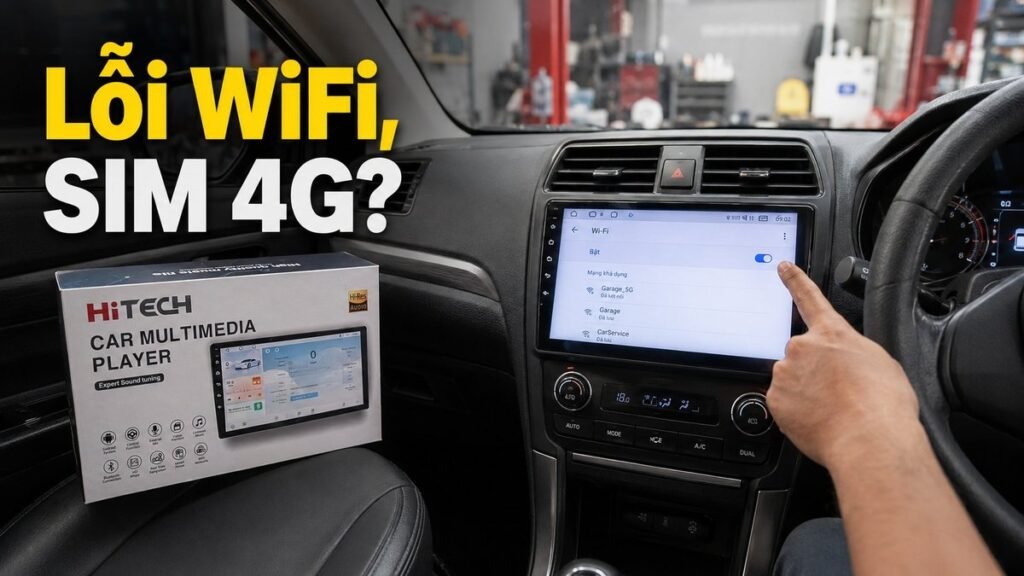
Màn hình Android ô tô không bắt được WiFi, SIM 4G: Nguyên nhân và cách xử lý
Tình trạng màn hình Android ô tô không bắt được wifi hoặc không nhận SIM 4G thường do cài đặt mạng, nguồn phát, thẻ SIM, ăng-ten, phần mềm hay nguồn điện. Kiểm tra đúng thứ tự giúp tìm lỗi nhanh, tránh tháo màn hình hoặc khôi phục cài đặt gốc khi chưa cần.
Hãy xác định lỗi chỉ xảy ra với một mạng hay tất cả mạng. Nếu các chức năng ngoại tuyến vẫn hoạt động, vấn đề nhiều khả năng nằm ở kết nối thay vì toàn bộ hệ thống.
Dấu hiệu lỗi kết nối thường gặp
- Nhìn thấy tên WiFi nhưng báo sai mật khẩu hoặc không thể kết nối.
- WiFi đã kết nối nhưng YouTube, bản đồ và trình duyệt không vào Internet.
- Không tìm thấy điểm phát sóng từ điện thoại dù thiết bị khác vẫn thấy.
- Đã lắp SIM nhưng không có cột sóng, báo không có SIM hoặc không vào 4G.
Nếu lỗi xuất hiện ngay sau khi lắp, nên kiểm tra dây nguồn, khay SIM và ăng-ten. Nếu thiết bị từng dùng ổn định, nguyên nhân thường là đổi mật khẩu, SIM hết data hoặc phần mềm lỗi.
Kiểm tra nhanh trước khi sửa
Khởi động lại thiết bị
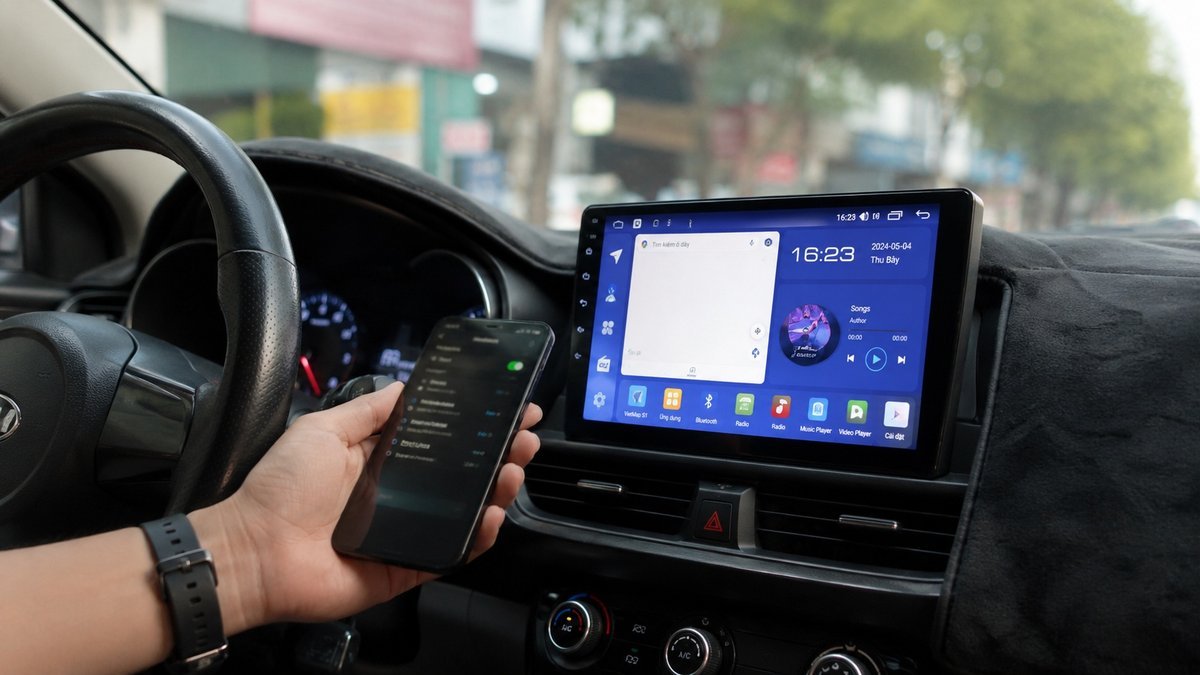
Tắt màn hình, khóa xe vài phút rồi khởi động lại. Với WiFi điện thoại, tắt và bật lại điểm truy cập. Với SIM 4G, bật chế độ máy bay khoảng 10 giây rồi tắt.
Thử nguồn mạng khác
Dùng điện thoại khác phát WiFi hoặc lắp SIM khác còn dữ liệu. Nếu vẫn không kết nối, cần kiểm tra cài đặt, ăng-ten và phần mềm.
Cách khắc phục màn hình Android không bắt được WiFi
Quên mạng và nhập lại mật khẩu
Vào Cài đặt, chọn WiFi, nhấn tên mạng đã lưu rồi chọn Quên mạng. Sau đó kết nối lại và nhập đúng mật khẩu, chú ý chữ hoa, chữ thường. Nên tránh mật khẩu có dấu tiếng Việt hoặc quá nhiều ký tự đặc biệt trên màn hình đời cũ.
Chuyển WiFi về băng tần 2,4 GHz
Nhiều màn hình ô tô tương thích tốt hơn với WiFi 2,4 GHz. Nếu điện thoại hoặc bộ phát đang dùng 5 GHz, hãy chuyển sang 2,4 GHz hoặc bật chế độ tương thích. Nếu thấy mạng nhưng không thể kết nối, thử đổi bảo mật từ WPA3 sang WPA2.
Kiểm tra ngày giờ và quyền ứng dụng
Ngày giờ sai có thể khiến ứng dụng báo mất Internet. Hãy bật ngày giờ tự động, kiểm tra tiết kiệm dữ liệu và quyền truy cập mạng. Nếu chỉ một ứng dụng lỗi, hãy xóa bộ nhớ đệm hoặc cập nhật ứng dụng.
Đặt lại cài đặt mạng
Khi WiFi liên tục tự ngắt, hãy đặt lại WiFi, mạng di động và Bluetooth. Thao tác này xóa mạng đã lưu nhưng không xóa ứng dụng.
Cách xử lý màn hình không nhận SIM 4G
Kiểm tra SIM và gói dữ liệu
Tắt màn hình trước khi tháo SIM và lắp đúng chiều. Kiểm tra SIM đã kích hoạt, còn hạn, còn data và không bị khóa. Nên thử SIM trên điện thoại.
Cài đặt đúng APN
Nếu SIM có sóng nhưng không vào Internet, hãy kiểm tra APN. Vào Cài đặt mạng di động, chọn tên điểm truy cập và nhập thông số chính xác của nhà mạng. Lưu cấu hình, chọn APN vừa tạo, bật dữ liệu di động rồi khởi động lại màn hình.
Chọn chế độ mạng tự động
Nên chọn 4G/3G/2G tự động thay vì khóa cứng 4G. Với thiết bị có nhiều khe SIM, cần chọn đúng SIM dùng dữ liệu.
Kiểm tra ăng-ten 4G
Ăng-ten lỏng, dây gập hoặc bị che bởi kim loại có thể làm SIM mất sóng. Cần kiểm tra đầu nối phía sau màn hình và vị trí thu sóng. Không tự kéo mạnh dây khi thiếu dụng cụ.
Bảng chẩn đoán nhanh lỗi WiFi và SIM 4G
| Hiện tượng | Nguyên nhân có thể | Cách xử lý ưu tiên |
|---|---|---|
| Không thấy tên WiFi | Nguồn phát dùng 5 GHz hoặc tín hiệu yếu | Chuyển sang 2,4 GHz và thử nguồn phát khác |
| Thấy WiFi nhưng không kết nối | Sai mật khẩu hoặc không tương thích WPA3 | Quên mạng, nhập lại mật khẩu, dùng WPA2 |
| WiFi có kết nối nhưng mất Internet | Hết data, sai ngày giờ hoặc ứng dụng bị chặn | Kiểm tra data, ngày giờ và quyền ứng dụng |
| Không nhận SIM | SIM sai chiều, hỏng hoặc giắc bị lỏng | Thử SIM trên điện thoại, kiểm tra khay và giắc |
| Có sóng nhưng không vào 4G | Sai APN hoặc chọn sai SIM dữ liệu | Cài lại APN và kiểm tra SIM mặc định |
Khi nào nên cập nhật hoặc khôi phục cài đặt gốc?
Chỉ cập nhật đúng firmware dành cho model và cấu hình màn hình. Cài sai phần mềm có thể gây mất âm thanh, lỗi cảm ứng, không nhận camera hoặc treo logo. Nên sao lưu dữ liệu trước khi thực hiện.
Khôi phục cài đặt gốc là bước cuối sau khi đã đổi nguồn phát, thử SIM khác, đặt lại mạng và kiểm tra ăng-ten. Thao tác này có thể xóa tài khoản, ứng dụng và thiết lập. Người dùng nên tham khảo Top 5 Lỗi Thường Gặp Trên Màn Hình Android Ô Tô Và Cách Khắc Phục trước khi can thiệp sâu.
Lưu ý khi màn hình kết nối camera và thiết bị ngoại vi
Màn hình tích hợp camera 360, camera hành trình, cảm biến áp suất lốp hoặc điều khiển vô-lăng có thể phát sinh xung đột sau khi cập nhật. Không nên tự xóa ứng dụng hệ thống hay cài giao diện không rõ nguồn. Với xe dùng camera toàn cảnh, Hướng Dẫn Cách Tích Hợp Camera 360 Vào Màn Hình Android Ô Tô sẽ giúp chủ xe hiểu đúng về dây tín hiệu, hộp giải mã và cấu hình hiển thị.
Nguồn điện không ổn định có thể khiến modem WiFi hoặc 4G khởi động lại. Nếu lỗi xuất hiện khi đề máy, cần kiểm tra điện áp, dây ACC, dây nguồn, dây mass và cầu chì.
Chọn màn hình ổn định để hạn chế lỗi mạng
Chủ xe thường dùng bản đồ trực tuyến, nghe nhạc, xem video hoặc chạy dịch vụ nên chọn màn hình có cấu hình đủ dùng. Màn Hình Android Ô Tô Hitech HQ45 4+64GB hỗ trợ giải trí, dẫn đường, camera lùi và camera 360. Dung lượng 4+64GB phù hợp để cài các ứng dụng thông dụng và lưu dữ liệu cơ bản.
Chất lượng lắp đặt ảnh hưởng trực tiếp đến WiFi và SIM 4G. Nên chọn đơn vị kiểm tra tương thích, đi dây gọn và đặt ăng-ten đúng vị trí.
Câu hỏi thường gặp
Vì sao WiFi đã kết nối nhưng không có Internet?
Có thể điện thoại hết data, điểm phát giới hạn thiết bị, ngày giờ trên màn hình sai hoặc ứng dụng bị chặn mạng. Hãy đổi nguồn phát và kiểm tra dữ liệu di động trước.
Có nên tự nhập APN cho SIM 4G không?
Có thể nhập nếu biết chính xác thông số APN của nhà mạng. Không nên dùng cấu hình không rõ nguồn vì dễ khiến thiết bị tiếp tục mất kết nối.
Khi nào cần mang màn hình đi kiểm tra?
Nên kiểm tra kỹ thuật khi màn hình không nhận bất kỳ WiFi hoặc SIM nào, mạng vẫn chập chờn sau khi đổi nguồn, hoặc lỗi xuất hiện sau cập nhật và tháo lắp nội thất.
Khắc phục đúng nguyên nhân, tránh phát sinh chi phí
Nếu đã thử các bước trên nhưng kết nối vẫn lỗi, hãy liên hệ đơn vị lắp đặt để kiểm tra phần mềm, ăng-ten và nguồn điện. Chẩn đoán đúng sẽ giúp sửa nhanh, hạn chế chi phí và tránh ảnh hưởng thiết bị khác trên xe.


