
Màn hình Android ô tô
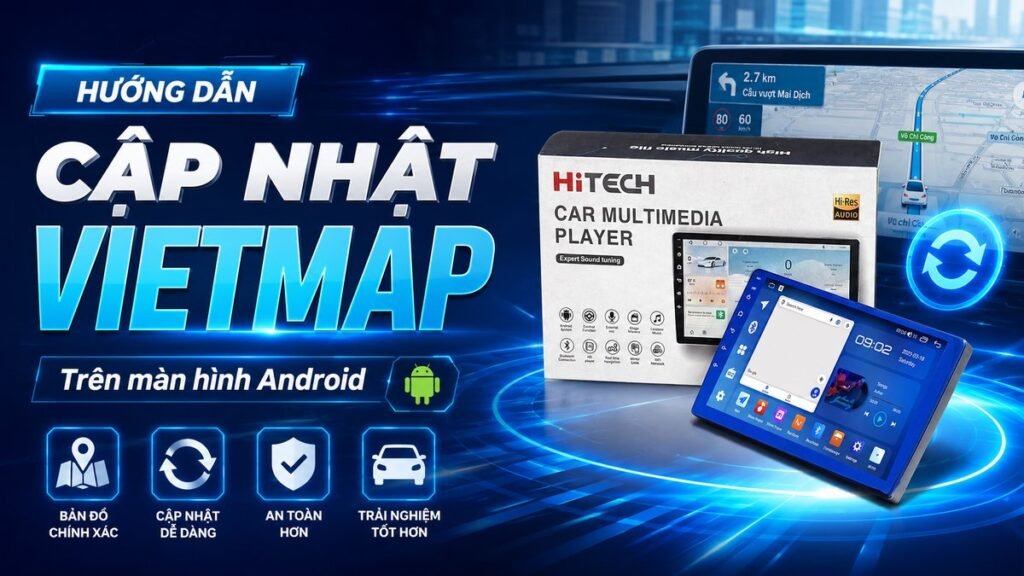
Hướng Dẫn Cách Tự Cập Nhật Bản Đồ Vietmap Trên Màn Hình Android Ô Tô
Th7
Hướng Dẫn Cách Tự Cập Nhật Bản Đồ Vietmap Trên Màn Hình Android Ô Tô
Cập nhật Vietmap trên màn hình Android là việc cần làm định kỳ để dữ liệu bản đồ, tuyến đường, tốc độ giới hạn và điểm cảnh báo luôn chính xác. Với xe thường xuyên đi tỉnh, đi cao tốc hoặc di chuyển trong khu vực đô thị thay đổi hạ tầng nhanh, bản đồ cũ có thể khiến việc dẫn đường sai hướng, báo nhầm làn hoặc thiếu cảnh báo quan trọng.
Nhiều chủ xe nghĩ việc cập nhật bản đồ phải mang ra cửa hàng, nhưng thực tế có thể tự thực hiện tại nhà nếu chuẩn bị đúng file, đúng thiết bị và thao tác cẩn thận. Bài viết này hướng dẫn theo cách dễ hiểu, tập trung vào màn hình Android ô tô đang sử dụng ứng dụng Vietmap.
Khi nào cần cập nhật Vietmap trên màn hình Android?
Bạn nên cập nhật Vietmap trên màn hình Android khi ứng dụng dẫn đường bắt đầu báo sai tuyến, thiếu đường mới, không nhận cao tốc mới mở hoặc cảnh báo tốc độ không còn đúng. Đây là dấu hiệu dữ liệu bản đồ đã cũ, không còn theo kịp thay đổi thực tế trên đường.
Ngoài ra, nếu vừa khôi phục cài đặt gốc màn hình, thay thẻ nhớ, cài lại ứng dụng hoặc chuyển sang màn hình Android mới, bạn cũng nên kiểm tra lại phiên bản bản đồ. Việc cập nhật sớm giúp hạn chế lỗi khi cần dùng dẫn đường gấp.
Chuẩn bị trước khi tự cập nhật Vietmap trên màn hình Android
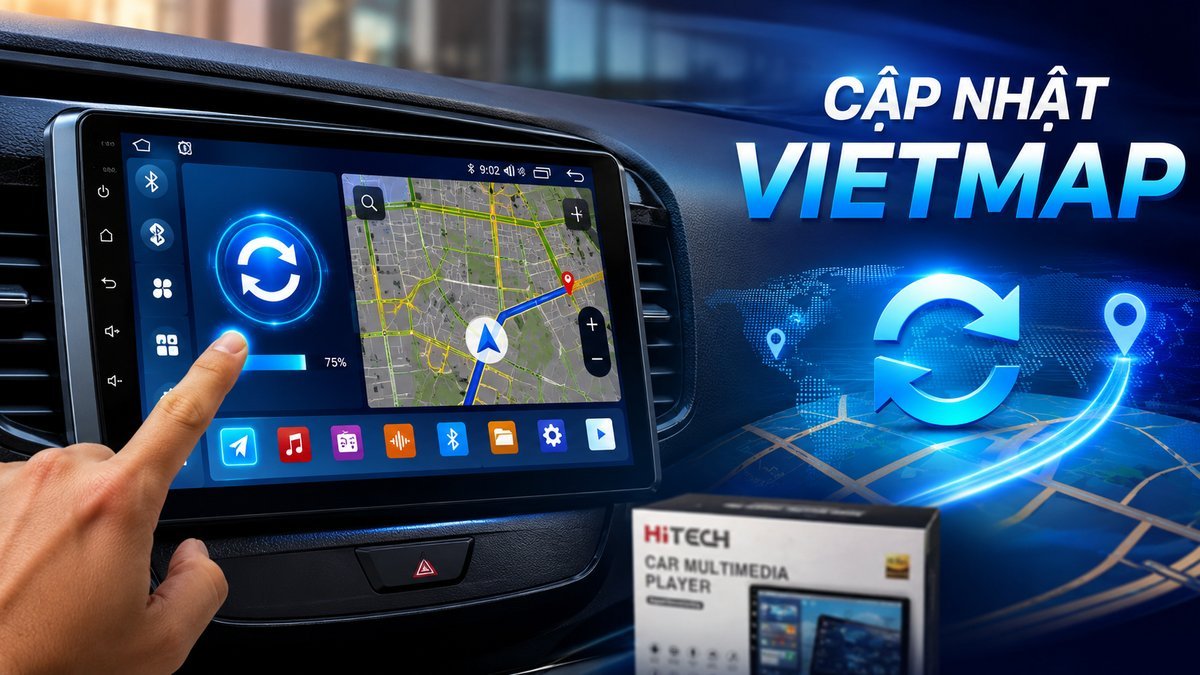
Trước khi thao tác, bạn cần kiểm tra màn hình Android có kết nối WiFi ổn định hoặc có thể dùng USB, thẻ nhớ để chép dữ liệu. Xe nên được nổ máy hoặc cấp nguồn ổn định trong suốt quá trình cập nhật để tránh màn hình tắt ngang.
Bạn cũng cần xác định phiên bản Vietmap đang dùng, dung lượng bộ nhớ còn trống và tài khoản bản quyền nếu ứng dụng yêu cầu kích hoạt. Nếu chưa chắc ứng dụng của xe thuộc bản nào, hãy xem thêm nội dung Hướng Dẫn Cập Nhật Bản Đồ Vietmap, Navitel Trên Màn Hình Android Ô Tô để đối chiếu trước khi làm.
Những thứ cần chuẩn bị
- Màn hình Android ô tô còn hoạt động ổn định, không bị treo hoặc lỗi cảm ứng.
- Kết nối WiFi mạnh, ưu tiên mạng gia đình thay vì phát 4G yếu.
- Dung lượng trống đủ để tải và giải nén dữ liệu bản đồ mới.
- USB hoặc thẻ nhớ nếu cập nhật bằng file ngoài.
- Mã bản quyền, tài khoản hoặc thông tin kích hoạt nếu Vietmap yêu cầu.
Các cách cập nhật Vietmap trên màn hình Android phổ biến
Hiện nay, cập nhật Vietmap trên màn hình Android thường có hai cách chính: cập nhật trực tiếp qua mạng hoặc cập nhật thủ công bằng file dữ liệu. Mỗi cách phù hợp với một nhóm người dùng khác nhau, tùy tình trạng màn hình và khả năng kết nối Internet.
Nếu màn hình còn truy cập mạng tốt, cập nhật trực tiếp sẽ đơn giản hơn vì thao tác chủ yếu nằm trong ứng dụng. Nếu mạng yếu, bộ nhớ lỗi hoặc cần chép dữ liệu từ máy tính, cách dùng USB sẽ chủ động hơn nhưng cần cẩn thận để tránh sai thư mục.
| Cách cập nhật | Ưu điểm | Phù hợp với ai? |
|---|---|---|
| Cập nhật trực tiếp qua WiFi | Dễ thao tác, không cần máy tính, ít nhầm file | Người dùng phổ thông, màn hình còn mạng ổn định |
| Cập nhật bằng USB hoặc thẻ nhớ | Chủ động dữ liệu, phù hợp khi mạng yếu hoặc tải file từ máy tính | Người biết kiểm tra thư mục, dung lượng và phiên bản |
| Nhờ kỹ thuật viên hỗ trợ | Giảm rủi ro sai file, phù hợp khi màn hình đang lỗi | Người không rành thao tác hoặc xe dùng thường xuyên |
Hướng dẫn cập nhật Vietmap trực tiếp qua WiFi
Đầu tiên, hãy kết nối màn hình Android với WiFi ổn định, sau đó mở ứng dụng Vietmap trên màn hình. Vào phần cài đặt, thông tin bản đồ hoặc mục cập nhật dữ liệu, tùy giao diện từng phiên bản.
Khi thấy thông báo có dữ liệu mới, hãy chọn tải về và để màn hình hoàn tất quá trình cập nhật. Trong lúc tải và cài đặt, không nên tắt máy, tháo nguồn hoặc chuyển liên tục giữa nhiều ứng dụng nặng.
Quy trình thao tác cơ bản
- Bật màn hình Android và kết nối WiFi.
- Mở ứng dụng Vietmap đang dùng trên xe.
- Vào mục cài đặt hoặc thông tin phiên bản bản đồ.
- Chọn kiểm tra cập nhật nếu có tùy chọn này.
- Tải dữ liệu mới và chờ hệ thống cài đặt hoàn tất.
- Mở lại Vietmap để kiểm tra tuyến đường, vị trí GPS và dữ liệu cảnh báo.
Hướng dẫn cập nhật Vietmap bằng USB hoặc thẻ nhớ
Nếu cập nhật bằng USB, bạn cần tải đúng file bản đồ dành cho phiên bản Vietmap đang sử dụng. Đây là bước quan trọng vì file không đúng phiên bản có thể khiến ứng dụng không nhận dữ liệu hoặc báo lỗi khi mở bản đồ.
Sau khi tải xong, hãy giải nén nếu file ở dạng nén, sau đó chép đúng thư mục theo hướng dẫn của nhà cung cấp. Khi cắm USB vào màn hình Android, mở trình quản lý file để sao chép dữ liệu vào bộ nhớ trong hoặc thư mục ứng dụng yêu cầu.
Lưu ý khi chép dữ liệu bản đồ
- Không đổi tên thư mục dữ liệu nếu hướng dẫn không yêu cầu.
- Không chép đè vội khi chưa sao lưu dữ liệu cũ.
- Không dùng file bản đồ không rõ nguồn gốc.
- Kiểm tra dung lượng trống trước khi chép.
- Sau khi cập nhật, nên khởi động lại màn hình Android.
Kiểm tra sau khi cập nhật Vietmap trên màn hình Android
Sau khi cập nhật Vietmap trên màn hình Android, bạn nên mở ứng dụng và kiểm tra vị trí GPS hiện tại có hiển thị chính xác không. Hãy thử tìm một địa chỉ quen thuộc, một tuyến cao tốc hoặc một tuyến đường mới để xem dữ liệu đã thay đổi chưa.
Nếu ứng dụng mở bình thường, định vị nhanh và dẫn đường đúng, quá trình cập nhật có thể xem là hoàn tất. Trường hợp ứng dụng bị treo, không nhận bản đồ hoặc báo lỗi dữ liệu, bạn cần kiểm tra lại file, bộ nhớ và quyền truy cập của ứng dụng.
Lỗi thường gặp khi tự cập nhật Vietmap và cách xử lý
Một số lỗi phổ biến gồm tải dữ liệu bị gián đoạn, màn hình không nhận USB, chép sai thư mục hoặc ứng dụng không nhận bản đồ mới. Những lỗi này thường không quá nghiêm trọng nếu bạn chưa xóa dữ liệu cũ và vẫn còn bản sao lưu.
Nếu màn hình Android còn gặp các lỗi khác như mất GPS, không kết nối WiFi, ứng dụng tự thoát hoặc cảm ứng phản hồi chậm, bạn nên kiểm tra tổng thể thiết bị trước khi cập nhật tiếp. Nội dung Top 5 Lỗi Thường Gặp Trên Màn Hình Android Ô Tô Và Cách Khắc Phục sẽ giúp bạn nhận diện nguyên nhân nhanh hơn.
| Lỗi gặp phải | Nguyên nhân thường gặp | Cách xử lý |
|---|---|---|
| Không tải được bản đồ | WiFi yếu, bộ nhớ đầy hoặc máy chủ phản hồi chậm | Đổi mạng, xóa dữ liệu thừa và thử lại |
| Không nhận USB | USB sai định dạng, cổng kết nối lỏng hoặc file lỗi | Đổi USB, kiểm tra định dạng và cắm lại |
| Ứng dụng không nhận dữ liệu mới | Chép sai thư mục hoặc sai phiên bản bản đồ | Kiểm tra lại đường dẫn và tải đúng file |
| GPS định vị chậm | Ăng-ten GPS yếu, xe ở khu vực khuất sóng | Di chuyển ra nơi thoáng và khởi động lại ứng dụng |
Có nên tự cập nhật Vietmap tại nhà không?
Bạn có thể tự cập nhật Vietmap tại nhà nếu màn hình Android hoạt động ổn định, biết kiểm tra phiên bản và làm theo đúng hướng dẫn. Cách này tiết kiệm thời gian, đặc biệt với người chỉ cần cập nhật dữ liệu bản đồ định kỳ.
Tuy nhiên, nếu màn hình đang lỗi phần mềm, bộ nhớ đầy bất thường, mất bản quyền hoặc không rõ phiên bản Vietmap, nên nhờ kỹ thuật viên kiểm tra. Làm đúng ngay từ đầu sẽ tránh mất dữ liệu, mất kích hoạt hoặc phải cài lại toàn bộ ứng dụng.
Kinh nghiệm giúp cập nhật Vietmap an toàn hơn
Trước khi cập nhật, hãy ghi lại phiên bản hiện tại và sao lưu dữ liệu quan trọng nếu có thể. Không nên tải file từ nguồn lạ vì có thể không tương thích, thiếu dữ liệu hoặc làm ứng dụng hoạt động kém ổn định.
Bạn cũng nên cập nhật khi có thời gian rảnh, không thực hiện ngay trước chuyến đi xa. Sau khi hoàn tất, hãy chạy thử dẫn đường vài phút để chắc chắn ứng dụng đã hoạt động bình thường.
Câu hỏi thường gặp
Cập nhật Vietmap trên màn hình Android có mất phí không?
Tùy phiên bản Vietmap và chính sách bản quyền đang sử dụng. Một số trường hợp được cập nhật dữ liệu, một số cần kiểm tra gói kích hoạt.
Cập nhật xong có cần cài lại ứng dụng Vietmap không?
Thông thường không cần cài lại nếu chỉ cập nhật dữ liệu bản đồ. Chỉ nên cài lại khi ứng dụng lỗi nặng hoặc không nhận dữ liệu mới.
Không rành kỹ thuật có nên tự cập nhật không?
Nếu cập nhật qua WiFi trong ứng dụng thì có thể tự làm. Nếu phải chép file bằng USB và không chắc phiên bản, nên nhờ kỹ thuật viên hỗ trợ.
Nếu bạn cần kiểm tra, cài đặt hoặc cập nhật Vietmap trên màn hình Android đúng phiên bản, hãy liên hệ đơn vị kỹ thuật uy tín để được hỗ trợ nhanh và an toàn.


