Màn hình Android ô tô
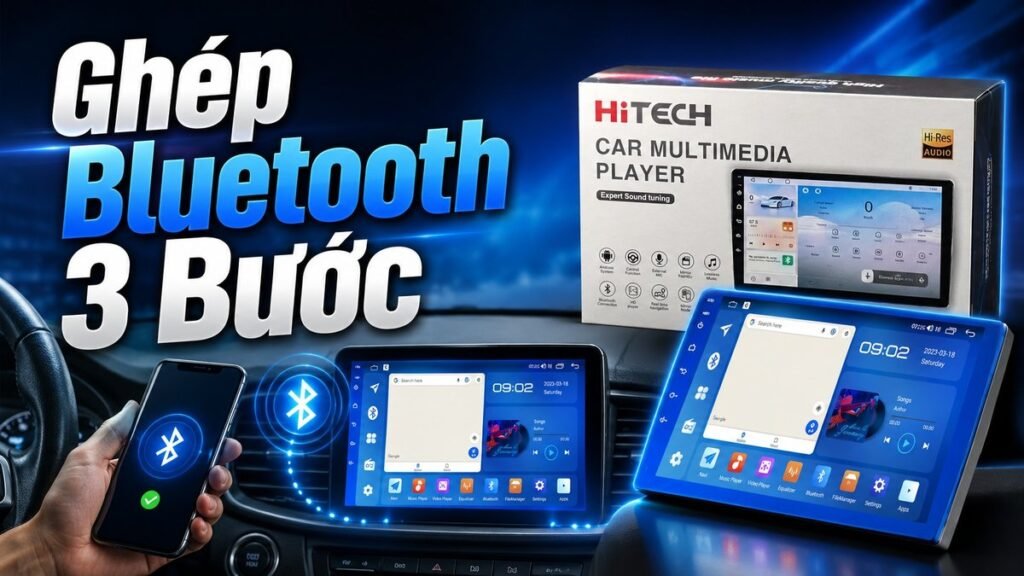
Hướng Dẫn Cách Kết Nối Bluetooth Với Màn Hình Android Ô Tô Chỉ Trong 3 Bước
Th7
Kết nối Bluetooth với màn hình Android ô tô có khó không?
Kết nối Bluetooth với màn hình Android ô tô giúp điện thoại truyền âm thanh, danh bạ và cuộc gọi đến màn hình trung tâm mà không cần dây cáp. Sau khi ghép đôi thành công, người lái có thể nghe gọi rảnh tay, phát nhạc qua hệ thống loa xe và hạn chế cầm điện thoại khi đang di chuyển.
Chuẩn bị trước khi kết nối Bluetooth
Hãy đỗ xe ở vị trí an toàn, bật nguồn màn hình Android và đặt điện thoại trong khoang lái. Không nên vừa lái xe vừa tìm thiết bị hoặc nhập mã ghép đôi. Điện thoại cần tắt chế độ máy bay, còn đủ pin và bật quyền cho phép thiết bị khác tìm thấy.
- Bật Bluetooth trên điện thoại và màn hình Android.
- Tắt tạm thời tai nghe hoặc loa Bluetooth đang tự kết nối.
- Xóa các thiết bị cũ không còn sử dụng nếu danh sách đã quá nhiều.
Với Màn Hình Android Ô Tô Hitech HQ45 4+64GB, người dùng có thể chuyển giữa Bluetooth, bản đồ và ứng dụng giải trí thuận tiện. Độ ổn định vẫn phụ thuộc vào điện thoại, phần mềm và quyền truy cập.
Hướng dẫn kết nối Bluetooth với màn hình Android trong 3 bước
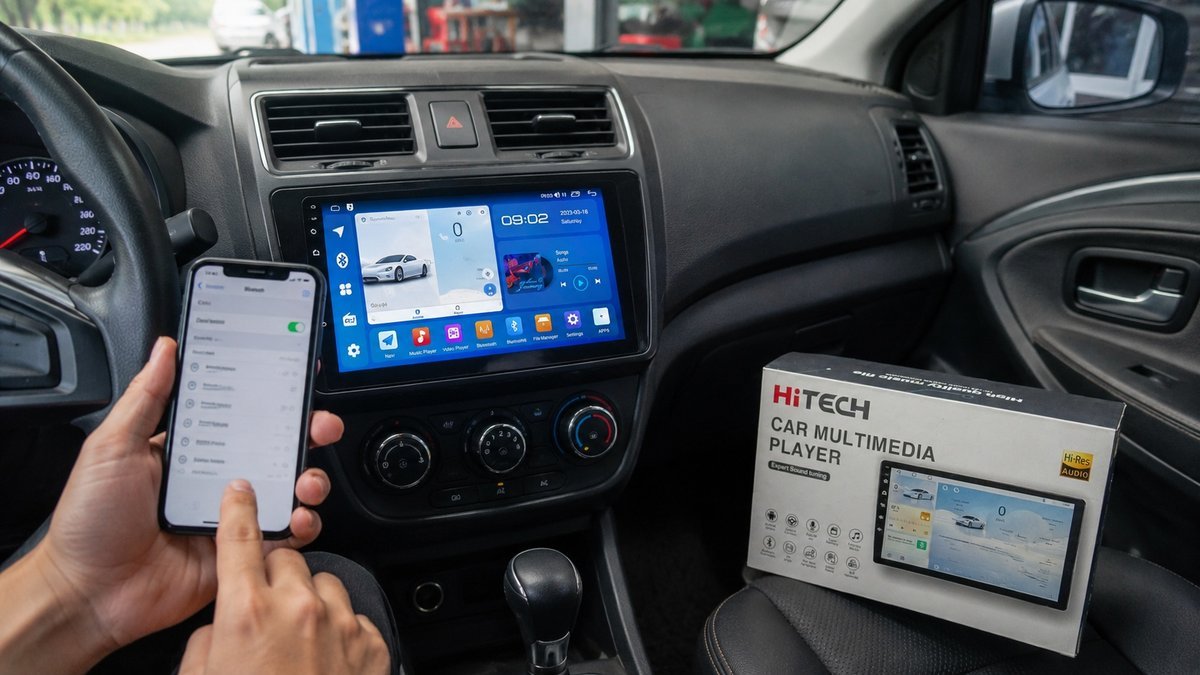
Bước 1: Bật Bluetooth trên cả hai thiết bị
Trên màn hình Android ô tô, mở ứng dụng Bluetooth ở giao diện chính. Một số thiết bị đặt tính năng này trong mục Cài đặt, Kết nối, Thiết bị hoặc Điện thoại. Sau đó bật Bluetooth và chọn tìm kiếm thiết bị mới.
Trên điện thoại Android, vào Cài đặt, chọn Bluetooth hoặc Thiết bị đã kết nối. Với iPhone, vào Cài đặt, chọn Bluetooth. Khi hai thiết bị có thể phát hiện, tên màn hình ô tô sẽ xuất hiện trong danh sách.
Bước 2: Chọn đúng tên thiết bị và ghép đôi
Chạm vào tên màn hình Android trên điện thoại. Tên thiết bị có thể là tên thương hiệu, model, Car BT hoặc Bluetooth Music. Nếu xuất hiện nhiều lựa chọn, hãy đối chiếu với tên đang hiển thị trên màn hình ô tô để tránh kết nối nhầm.
Hai thiết bị thường hiện cùng một mã số. Kiểm tra mã rồi chọn Ghép đôi, Pair hoặc Đồng ý. Một số màn hình cũ có thể yêu cầu mã 0000 hoặc 1234; chỉ nhập khi thiết bị yêu cầu.
Bước 3: Cấp quyền và kiểm tra chức năng
Sau khi ghép đôi, điện thoại có thể hỏi quyền truy cập danh bạ, nhật ký cuộc gọi hoặc âm thanh. Hãy cấp quyền cần thiết nếu muốn gọi rảnh tay và hiển thị tên người gọi. Nếu chỉ nghe nhạc, người dùng vẫn phải bật chia sẻ âm thanh đa phương tiện.
Mở một bài nhạc và thực hiện cuộc gọi thử khi xe đang dừng để kiểm tra loa, micro, âm lượng và tên liên hệ. Khi hoạt động bình thường, màn hình thường tự kết nối lại ở lần khởi động sau.
Dấu hiệu cho thấy kết nối đã thành công
- Biểu tượng Bluetooth chuyển sang trạng thái đã kết nối.
- Nhạc từ điện thoại phát qua loa ô tô.
- Cuộc gọi đến hiển thị trên màn hình và có thể nhận cuộc gọi.
- Danh bạ đồng bộ đúng nếu đã cấp quyền.
Nếu màn hình lưu nhiều điện thoại, thiết bị kết nối gần nhất có thể được ưu tiên. Hãy tắt Bluetooth trên thiết bị phụ hoặc chọn lại điện thoại chính khi màn hình nhận nhầm.
Lỗi thường gặp và cách xử lý
| Hiện tượng | Nguyên nhân | Cách xử lý |
|---|---|---|
| Không tìm thấy màn hình | Chưa bật chế độ tìm kiếm hoặc đang kết nối thiết bị khác | Tắt rồi bật lại Bluetooth, ngắt thiết bị cũ và tìm lại |
| Đã ghép đôi nhưng không có tiếng | Chưa bật âm thanh đa phương tiện hoặc chọn sai nguồn phát | Bật Media Audio và chọn Bluetooth Music |
| Không hiện danh bạ | Điện thoại chưa cấp quyền liên hệ | Bật chia sẻ danh bạ trong cài đặt Bluetooth |
| Kết nối chập chờn | Phần mềm lỗi, thiết bị gây nhiễu hoặc khoảng cách xa | Khởi động lại, xóa ghép đôi cũ và kết nối lại |
| Không tự kết nối | Điện thoại giới hạn chạy nền hoặc lưu quá nhiều thiết bị | Cho phép kết nối tự động và xóa thiết bị không dùng |
Nếu chưa khắc phục được, hãy xóa tên màn hình khỏi điện thoại, đồng thời xóa điện thoại khỏi màn hình rồi ghép đôi lại từ đầu. Nên khởi động lại cả hai thiết bị trước khi thử. Không tự khôi phục cài đặt gốc nếu chưa sao lưu ứng dụng, dữ liệu và cấu hình âm thanh.
Vì sao đã kết nối nhưng nhạc vẫn phát trên điện thoại?
Trường hợp này thường xảy ra khi hệ thống chỉ bật hồ sơ cuộc gọi mà chưa bật âm thanh đa phương tiện. Trên điện thoại, chạm vào biểu tượng cài đặt cạnh tên màn hình rồi bật Media Audio hoặc Âm thanh đa phương tiện. Trên màn hình ô tô, chuyển nguồn phát sang Bluetooth Music thay vì Radio, USB hoặc ứng dụng nghe nhạc khác.
Cách dùng Bluetooth ổn định và an toàn hơn
Để kết nối Bluetooth với màn hình Android ổn định, nên sử dụng một điện thoại chính thay vì ghép đôi quá nhiều thiết bị. Khi đổi điện thoại, hãy xóa thiết bị cũ. Sau mỗi lần cập nhật hệ điều hành, nên kiểm tra lại quyền micro, danh bạ và âm thanh vì một số quyền có thể bị thay đổi.
- Không đặt điện thoại trong cốp hoặc vị trí bị che kín tín hiệu.
- Đặt âm lượng cuộc gọi vừa nghe để hạn chế tiếng vọng.
- Chỉ thao tác cài đặt khi xe đã dừng an toàn.
Bluetooth chủ yếu phục vụ nghe gọi và phát âm thanh. Các tính năng hình ảnh như camera lùi hoặc quan sát toàn cảnh cần phần cứng và dây tín hiệu riêng. Chủ xe muốn nâng cấp có thể tham khảo Hướng Dẫn Cách Tích Hợp Camera 360 Vào Màn Hình Android Ô Tô để hiểu yêu cầu thiết bị và cách kết nối phù hợp.
Bluetooth cũng không thay thế việc cập nhật dữ liệu dẫn đường. Người đang dùng Vietmap nên xem Hướng Dẫn Cách Tự Cập Nhật Bản Đồ Vietmap Trên Màn Hình Android Ô Tô để kiểm tra phiên bản và bổ sung dữ liệu mới, hạn chế thiếu đường hoặc cảnh báo chưa chính xác.
Khi nào nên nhờ kỹ thuật viên kiểm tra?
Nên liên hệ nơi lắp đặt nếu màn hình liên tục mất Bluetooth, không nhận micro hoặc không phát âm thanh dù đã ghép đôi lại. Kỹ thuật viên có thể kiểm tra ứng dụng, micro, cấu hình âm thanh và khả năng tương thích.
Không nên tự tháo màn hình hoặc can thiệp dây điện khi chưa có kinh nghiệm vì có thể ảnh hưởng âm thanh và nguồn điện.
Câu hỏi thường gặp
Màn hình Android có kết nối được nhiều điện thoại không?
Nhiều màn hình có thể lưu nhiều thiết bị đã ghép đôi nhưng thường chỉ kết nối âm thanh với một điện thoại tại một thời điểm.
Vì sao Bluetooth tự ngắt khi tắt màn hình điện thoại?
Điện thoại có thể đang giới hạn hoạt động nền hoặc tiết kiệm pin. Hãy cho phép Bluetooth chạy nền và tắt tối ưu pin cho ứng dụng liên quan.
Kết nối Bluetooth có dùng được camera 360 không?
Không. Bluetooth không truyền hình ảnh camera 360; tính năng này cần camera, bộ xử lý và dây tín hiệu tương thích với màn hình.
Kết luận
Chỉ với ba bước gồm bật Bluetooth, xác nhận ghép đôi và cấp quyền, người dùng có thể nghe gọi, phát nhạc trên màn hình Android ô tô. Hãy thực hiện khi xe đã dừng và liên hệ kỹ thuật viên nếu kết nối vẫn không ổn định sau khi ghép đôi lại.
Liên hệ đơn vị lắp đặt uy tín để được kiểm tra và tối ưu màn hình Android đúng nhu cầu.


